

The best discounts this week
Every week you can find the best discounts here.




Thiết kế slide cho sinh viên?
Thiết Kế Slide Cho Sinh Viên: Hướng Dẫn Chi Tiết Tạo Bài Thuyết Trình Ấn Tượng
Giới Thiệu Về Thiết Kế Slide Cho Sinh Viên
Việc thiết kế slide cho sinh viên không chỉ đơn giản là tạo ra các bản trình bày, mà còn là cách để sinh viên thể hiện khả năng tổ chức thông tin và tạo sự chú ý. Một bài thuyết trình tốt sẽ giúp bạn truyền tải ý tưởng rõ ràng và thu hút người nghe. Tuy nhiên, để làm được điều này, bạn cần có một slide được thiết kế hợp lý, dễ nhìn và dễ hiểu.
Trong bài viết này, chúng tôi sẽ chia sẻ các bí quyết và hướng dẫn chi tiết về cách thiết kế slide cho sinh viên sao cho đẹp mắt, chuyên nghiệp và hiệu quả. Cùng bắt đầu khám phá các bước thiết kế slide ngay dưới đây!
Tại Sao Thiết Kế Slide Quan Trọng Đối Với Sinh Viên?
Một bài thuyết trình không chỉ dựa vào lời nói, mà còn phụ thuộc vào sự hỗ trợ của slide. Đây là công cụ giúp bạn trình bày thông tin một cách trực quan, làm cho khán giả dễ dàng tiếp nhận các ý tưởng của bạn. Dưới đây là lý do vì sao thiết kế slide lại quan trọng đối với sinh viên:
-
Tăng sự chú ý: Những slide đẹp mắt sẽ dễ dàng thu hút sự chú ý của người xem, giúp họ tập trung vào thông điệp chính mà bạn muốn truyền đạt.
-
Dễ hiểu hơn: Slide giúp bạn đơn giản hóa thông tin phức tạp và dễ dàng giải thích các khái niệm khó.
-
Tạo ấn tượng chuyên nghiệp: Một bài thuyết trình với slide được thiết kế tốt thể hiện sự chuẩn bị kỹ lưỡng và thái độ chuyên nghiệp của sinh viên.
Cách Thiết Kế Slide Cho Sinh Viên: Các Bước Cơ Bản
Thiết kế một slide đẹp và hiệu quả không phải là một việc quá khó khăn, nhưng nó đòi hỏi sự chú ý đến chi tiết. Dưới đây là các bước cơ bản để bạn có thể thiết kế slide cho sinh viên một cách ấn tượng.
1. Lên Kế Hoạch Cho Slide
Trước khi bắt đầu thiết kế slide, bạn cần phải có một kế hoạch rõ ràng. Xác định mục tiêu của bài thuyết trình và các nội dung chính mà bạn sẽ trình bày. Đảm bảo rằng mỗi slide đều có một thông điệp cụ thể và rõ ràng.
-
Chủ đề chính: Đưa ra một câu hỏi hoặc vấn đề mà bài thuyết trình của bạn sẽ giải quyết.
-
Cấu trúc bài thuyết trình: Phân chia các phần của bài thuyết trình sao cho hợp lý (giới thiệu, nội dung chính, kết luận).
-
Mục đích của từng slide: Mỗi slide chỉ nên tập trung vào một điểm chính, tránh trình bày quá nhiều thông tin trong một lần.
2. Chọn Mẫu Slide Phù Hợp
Việc chọn một mẫu slide phù hợp là rất quan trọng để giúp bài thuyết trình của bạn trở nên hấp dẫn. Các mẫu slide có sẵn trong các công cụ như PowerPoint hay Google Slides có thể giúp bạn tiết kiệm thời gian và tạo ra một bản trình bày chuyên nghiệp ngay lập tức.
-
Chọn mẫu đơn giản và thanh lịch: Tránh sử dụng các mẫu quá rối mắt hoặc nhiều màu sắc.
-
Chọn màu sắc phù hợp: Màu sắc của slide cần phải dễ nhìn và phù hợp với nội dung bài thuyết trình. Ví dụ, sử dụng nền sáng và chữ tối để dễ đọc.
-
Font chữ dễ đọc: Hãy chọn các font chữ đơn giản, dễ đọc như Arial hoặc Calibri.
3. Sử Dụng Hình Ảnh và Đồ Họa
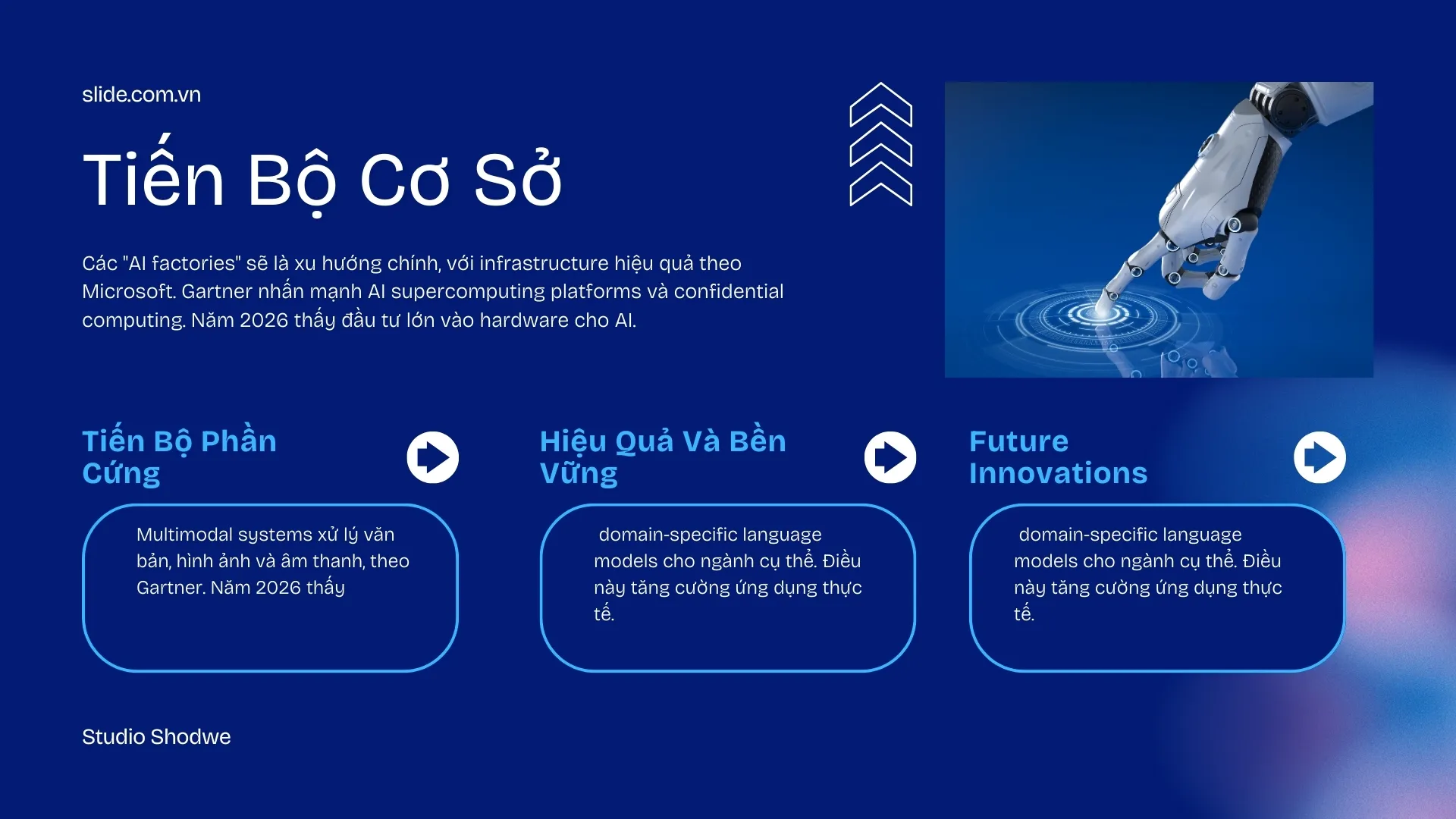
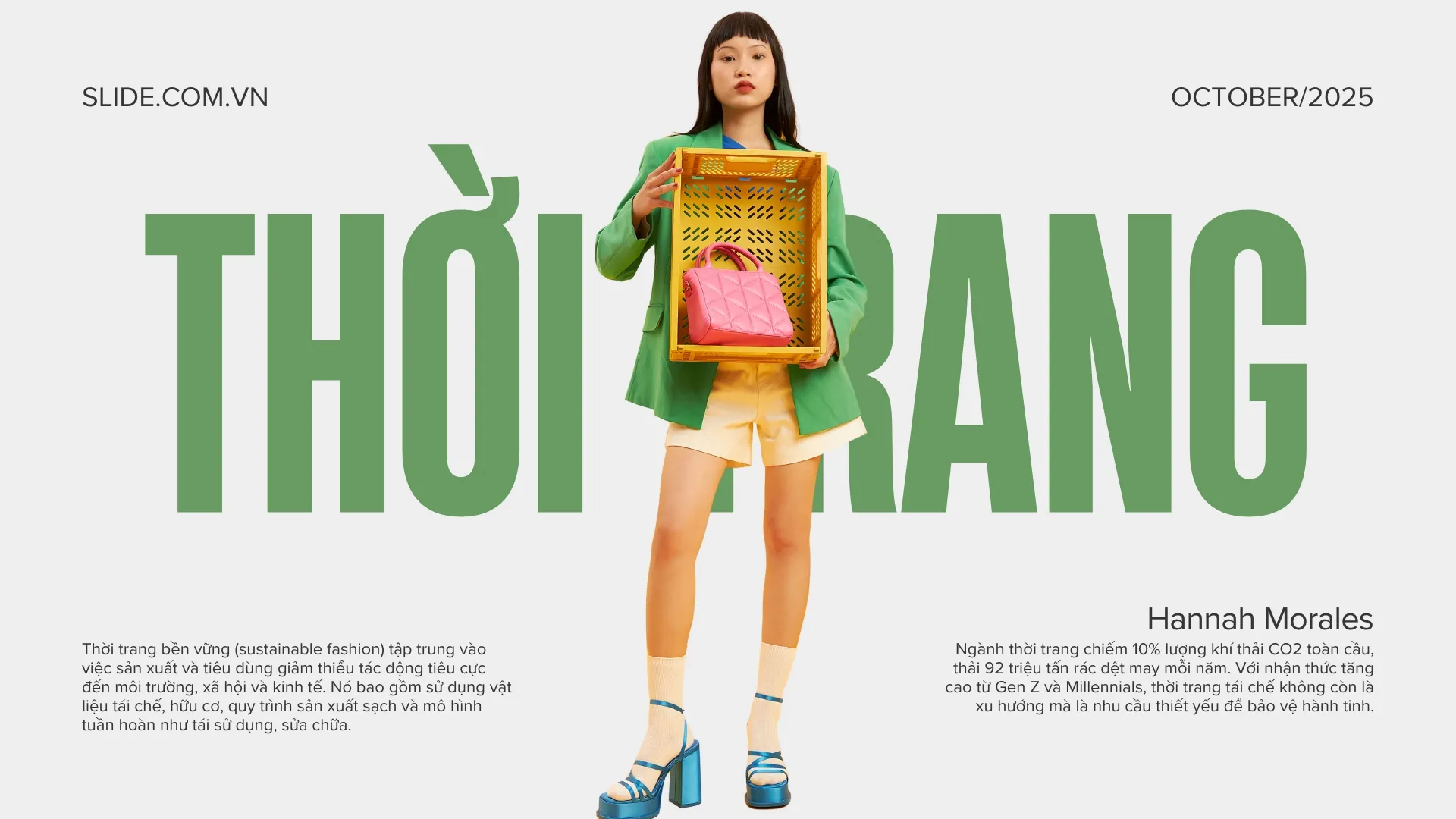
Một cách hiệu quả để làm bài thuyết trình trở nên sinh động và dễ hiểu hơn là sử dụng hình ảnh, biểu đồ hoặc đồ họa minh họa. Hình ảnh không chỉ làm đẹp slide mà còn giúp giải thích các khái niệm một cách dễ dàng hơn.
-
Chèn hình ảnh có chất lượng cao: Chọn hình ảnh rõ nét và liên quan trực tiếp đến nội dung.
-
Sử dụng biểu đồ và đồ thị: Biểu đồ giúp thể hiện dữ liệu một cách trực quan và dễ hiểu. Đây là một công cụ hữu ích để trình bày số liệu.
-
Đảm bảo tính thẩm mỹ: Không nên chèn quá nhiều hình ảnh trong một slide, chỉ cần chọn một hoặc hai hình ảnh phù hợp.
4. Giới Hạn Văn Bản
Mặc dù slide hỗ trợ thông tin, nhưng bạn không nên cho quá nhiều văn bản vào mỗi slide. Hãy nhớ rằng slide chỉ có mục đích hỗ trợ lời nói của bạn, không phải thay thế hoàn toàn.
-
Sử dụng gạch đầu dòng: Thay vì viết các đoạn văn dài, hãy sử dụng các gạch đầu dòng để tóm tắt các ý chính.
-
Giới hạn số từ: Cố gắng chỉ sử dụng tối đa 6 dòng văn bản mỗi slide, mỗi dòng có khoảng 6-8 từ.
5. Đảm Bảo Phông Nền Và Màu Sắc Tương Phản
Phông nền của slide cần phải có màu sắc phù hợp với nội dung và dễ nhìn. Chọn một nền sáng nếu văn bản tối, hoặc ngược lại để tăng độ tương phản và làm cho nội dung dễ đọc hơn.
-
Màu nền đơn giản: Nền của slide không nên quá màu mè, hãy sử dụng các màu sắc nhẹ nhàng như trắng, xám hoặc xanh dương nhạt.
-
Chọn màu chữ tương phản: Đảm bảo màu chữ có độ tương phản cao với nền để dễ đọc.
Những Lỗi Cần Tránh Khi Thiết Kế Slide Cho Sinh Viên
Khi thiết kế slide, có một số lỗi phổ biến mà bạn cần tránh để bài thuyết trình không bị mất điểm:
-
Quá nhiều văn bản: Như đã nói, không nên nhồi nhét quá nhiều thông tin vào một slide. Hãy để văn bản ngắn gọn và dễ hiểu.
-
Sử dụng hiệu ứng quá nhiều: Mặc dù hiệu ứng có thể làm cho slide sinh động hơn, nhưng nếu sử dụng quá nhiều, nó sẽ khiến người xem phân tâm và không còn tập trung vào nội dung chính.
-
Chọn màu sắc không phù hợp: Đảm bảo màu sắc giữa nền và chữ có sự tương phản rõ rệt, tránh sử dụng màu nền quá sáng hoặc quá tối làm khó đọc.
-
Sử dụng font chữ khó đọc: Hãy sử dụng font chữ dễ đọc và tránh sử dụng quá nhiều kiểu font trong một slide.
Câu Hỏi Thường Gặp (FAQs)
1. Tôi có thể sử dụng hình ảnh từ internet cho slide không?
Bạn có thể sử dụng hình ảnh từ internet, nhưng cần đảm bảo rằng bạn có quyền sử dụng chúng hoặc sử dụng các hình ảnh miễn phí bản quyền từ các trang như Unsplash, Pexels, hoặc Pixabay.
2. Màu nền của slide nên chọn màu gì?
Màu nền của slide nên là các màu sáng và trung tính như trắng, xám nhạt, hoặc xanh dương nhẹ. Điều này giúp văn bản trở nên dễ đọc và không làm phân tán sự chú ý.
3. Bao nhiêu chữ là vừa đủ cho một slide?
Cố gắng giới hạn mỗi slide ở khoảng 6 dòng văn bản, mỗi dòng không quá 6-8 từ. Bạn nên tóm tắt ý chính của bài thuyết trình và tránh viết các đoạn văn dài.
4. Tôi có thể sử dụng các hiệu ứng cho slide không?
Các hiệu ứng chuyển slide hay hiệu ứng văn bản có thể làm bài thuyết trình trở nên sinh động. Tuy nhiên, bạn nên sử dụng chúng một cách hợp lý, tránh làm người xem phân tâm.
Với những mẹo và bí quyết về thiết kế slide cho sinh viên mà chúng tôi đã chia sẻ, hy vọng bạn sẽ tạo ra những bản trình bày ấn tượng và chuyên nghiệp. Để khám phá thêm những mẫu slide đẹp và phù hợp, hãy tham khảo nhathau.com.vn để giúp bài thuyết trình của bạn thêm phần hoàn hảo.


